WerkMomente – das Handbuch
Aus echten Momenten im Arbeitsalltag werden LinkedIn-Beiträge – gepostet von euren Leuten, unter eigenem Namen, mit KI-Unterstützung und ohne Automatik-Fake. Dieses Handbuch führt von den Grundlagen bis zu den Detail- und Beta-Funktionen.
Kapitel 1–8 richten sich an alle Nutzer:innen, Kapitel 9 an Admins, Kapitel 10–13 an beide. Funktionen mit Beta sind neu und werden aktiv weiterentwickelt.
Was ist WerkMomente?
Die Corporate-Influencer-Plattform für euer Team: gemeinsam sammeln, veredeln, persönlich posten.
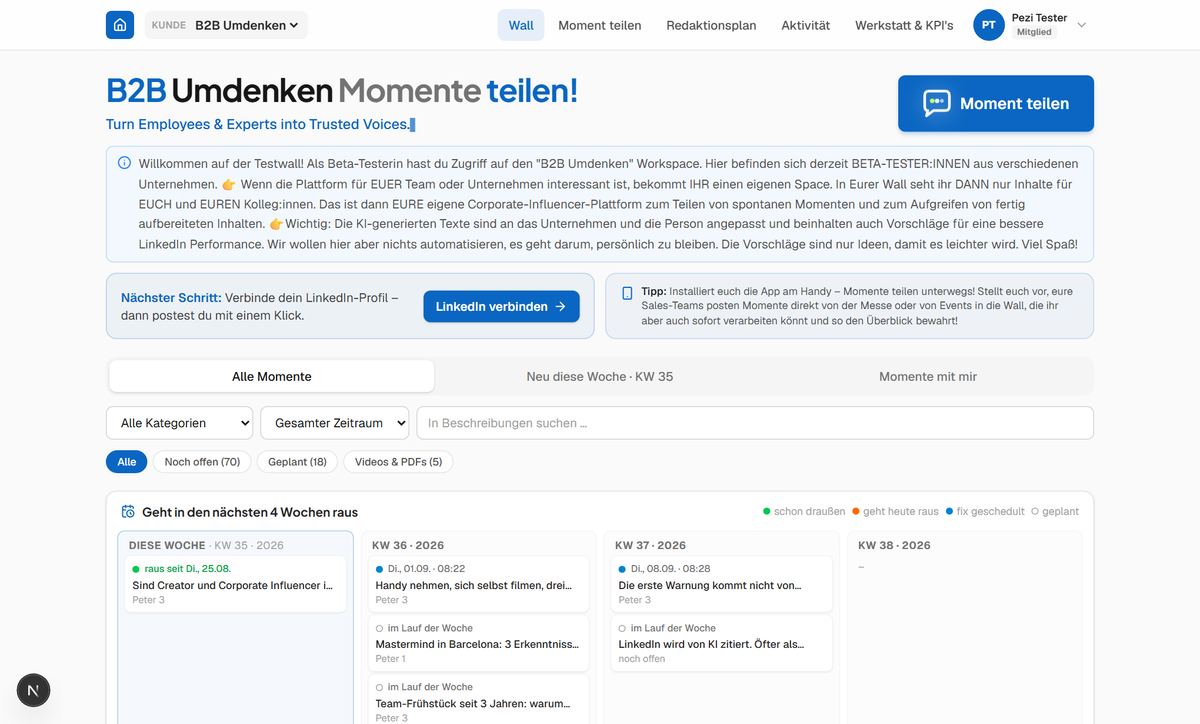
WerkMomente löst das Kernproblem von Employee-Advocacy-Programmen: Die besten Inhalte entstehen im Arbeitsalltag – auf der Messe, im Kundentermin, beim Teamfrühstück – aber sie schaffen es nie auf LinkedIn, weil das Formulieren Zeit kostet und die Hemmschwelle hoch ist. WerkMomente verkürzt den Weg vom Foto zum fertigen Beitrag auf wenige Minuten.
Das Grundprinzip in drei Schritten
- Moment teilen: Jemand lädt ein Foto (oder Video, PDF, mehrere Bilder) mit einer kurzen Beschreibung hoch – „Was war da los?"
- KI macht einen Vorschlag – mehr nicht: Aus Bild und Beschreibung entsteht ein Text-Entwurf, der dich unterstützt, nicht ersetzt. Übernimm ihn nie 1:1: Nimm dir die Zeit, mach den Text zu deinem eigenen und bring deine Statements hinein. Wir wollen keinen KI-Müll, sondern persönliche Postings – die Plattform automatisiert nicht, sie unterstützt.
- Persönlich posten: Jede:r im Team kann den Moment aufgreifen und den fertigen, eigenen Beitrag mit einem Klick auf dem eigenen LinkedIn-Profil posten – sofort oder geplant.
Die Wall: ein Pool, in den alle einzahlen
Der größte Hebel steckt nicht im einzelnen Beitrag, sondern darin, wo die Inhalte zusammenkommen. Normalerweise liegt Rohmaterial verstreut: Messefotos auf einem Handy, Kampagnenmotive im Agentur-Ordner, das gute Kundenzitat in einer E-Mail, der Produktschuss auf einem Laufwerk. Jeder Beitrag beginnt damit, dass jemand Material zusammensucht – und genau daran scheitern die meisten Programme nach ein paar Wochen.
Auf der Wall kommt all das an einer Stelle zusammen, egal woher es stammt:
Agentur & Betreuung
Wer den Space betreut, lädt vorbereitete Motive und Aufhänger hoch und hängt sie gleich an die passende Woche im Redaktionsplan.
Marketing & Social Media
Messeankündigungen, Produkt-Launches, Studien, Brand-Karten aus der Werkstatt – das offizielle Material, das sonst nur auf der Company Page landet.
Das Team selbst
Das Foto vom Kundentermin, vom Messestand, aus der Produktion. Nebenbei entstanden, mit dem Handy, in zehn Sekunden hochgeladen.
Und das ist der eigentliche Punkt: Ein freigegebener Moment gehört dem ganzen Space, nicht nur der Person, die ihn hochgeladen hat. Wer ihn aufgreift, bekommt einen eigenen KI-Vorschlag auf Basis desselben Materials, macht daraus seinen eigenen Text und postet unter seinem Namen.
- Agentur & Betreuung
- Marketing & Social Media
- Kolleg:innen aus dem Team
- dir selbst, mit dem Handy
- ein Pool für den ganzen Space
- beschrieben, freigegeben, mit fertigen Textvorschlägen
- bleibt dauerhaft nutzbar
- dein persönlicher Beitrag
- Beiträge von Kolleg:innen
- Zuweisung im Redaktionsplan
- geplanter Post statt sofort
- deutsche oder englische Fassung
- Company-Page-Post Beta
Ein Moment, viele Beiträge – das Messe-Beispiel
Du stehst auf einer Messe, hast WerkMomente am Handy und fotografierst den Stand kurz vor der Eröffnung. Zwei Sätze Beschreibung dazu, hochladen, weiterarbeiten. Ab da läuft es auch ohne dich weiter:
- Der Moment ist auf der Wall. Nach der Freigabe sieht ihn das ganze Team – nicht als Datei im Anhang, sondern mit Beschreibung, Kontext und fertigen Textvorschlägen.
- Social Media greift zu. Das Team weist den Moment gezielt den drei Kolleg:innen zu, die auch auf der Messe sind, und hängt ihn im Redaktionsplan an die laufende Woche.
- Die Kolleg:innen posten aus ihrer Sicht. Jede:r bekommt einen eigenen Vorschlag, abgestimmt auf den hinterlegten Tone of Voice. Drei Leute, drei Perspektiven, drei Netzwerke – aus einem einzigen Foto.
- Du postest selbst. Abends im Hotel, aus demselben Moment. Oder du planst ihn auf Donnerstag, 10 Uhr, wenn deine Zielgruppe wirklich liest.
- Und in vier Wochen noch einmal. Der Moment bleibt auf der Wall: kombiniert mit anderen Bildern, auf Englisch neu aufgesetzt oder im Redaktionsplan einer späteren Woche wieder aufgegriffen.
Aus einem Handy-Foto werden so mehrere Beiträge auf mehreren Profilen – ohne eine einzige E-Mail mit Anhang, ohne „schick mir mal das Bild", ohne Freigabeschleife per WhatsApp.
Warum das mehr trägt als „jeder postet halt selbst"
- Der Anlass entsteht nur einmal. Die Messe ist am Dienstag vorbei. Was bis dahin nicht im Pool liegt, ist weg – im Pool bleibt es monatelang nutzbar.
- Reichweite entsteht über Menschen, nicht über Seiten. Persönliche Profile bekommen mehr Reichweite als Firmenseiten – und zehn Profile mehr als eines. Das funktioniert aber nur, wenn zehn Leute auch Material haben. Genau dafür ist der Pool da.
- Auch wer nichts fotografiert, ist dabei. Nicht jede:r hat Kundentermine oder Messen. Wer nichts Eigenes hat, greift einen Moment der Kolleg:innen auf – und ist trotzdem sichtbar.
- Content-Recycling ist eingebaut. Derselbe Moment: sofort und später, deutsch und englisch, einzeln und als Mehrbild-Beitrag, persönlich und über die Company Page.
- Der Flow reißt nicht ab. Anlass → Rohmaterial → Pool → Veredelung → Verteilung → Zahlen: alles an einem Ort. Klassische Programme brechen genau an den Übergabestellen, an denen jemand eine Datei weiterschicken müsste.
Spaces, Rollen und Sichtbarkeit
Jedes Unternehmen bekommt einen eigenen Space mit eigener Wall, eigenem Branding (Farbe, Logo) und strikt getrennten Daten. Innerhalb des Space gibt es zwei Rollen:
Mitglied
Teilt Momente, postet auf dem eigenen Profil, sieht die eigene Performance. Der Alltag des Programms.
Admin
Gibt Momente frei, plant den Redaktionsplan, verwaltet Nutzer, sieht Team-Zahlen. Meist Social-Media-Manager oder Agentur.
Erste Schritte
Vom ersten Login bis zur verbundenen LinkedIn-Verbindung – in fünf Minuten startklar.
Anmelden – ohne Passwort
- Öffne momente.vertriebs-rakete.com und gib deine Firmen-E-Mail-Adresse ein. Zugang hat, wessen E-Mail-Domain freigeschaltet oder wer persönlich eingeladen ist.
- Du bekommst eine E-Mail mit einem 6-stelligen Code – eintippen, fertig. Kein Passwort, kein Klick-Link (Firmen-Mail-Filter mögen keine Links).
- Alternativ: „Mit Microsoft anmelden", wenn euer Unternehmen Microsoft 365 nutzt.
Einwilligungen
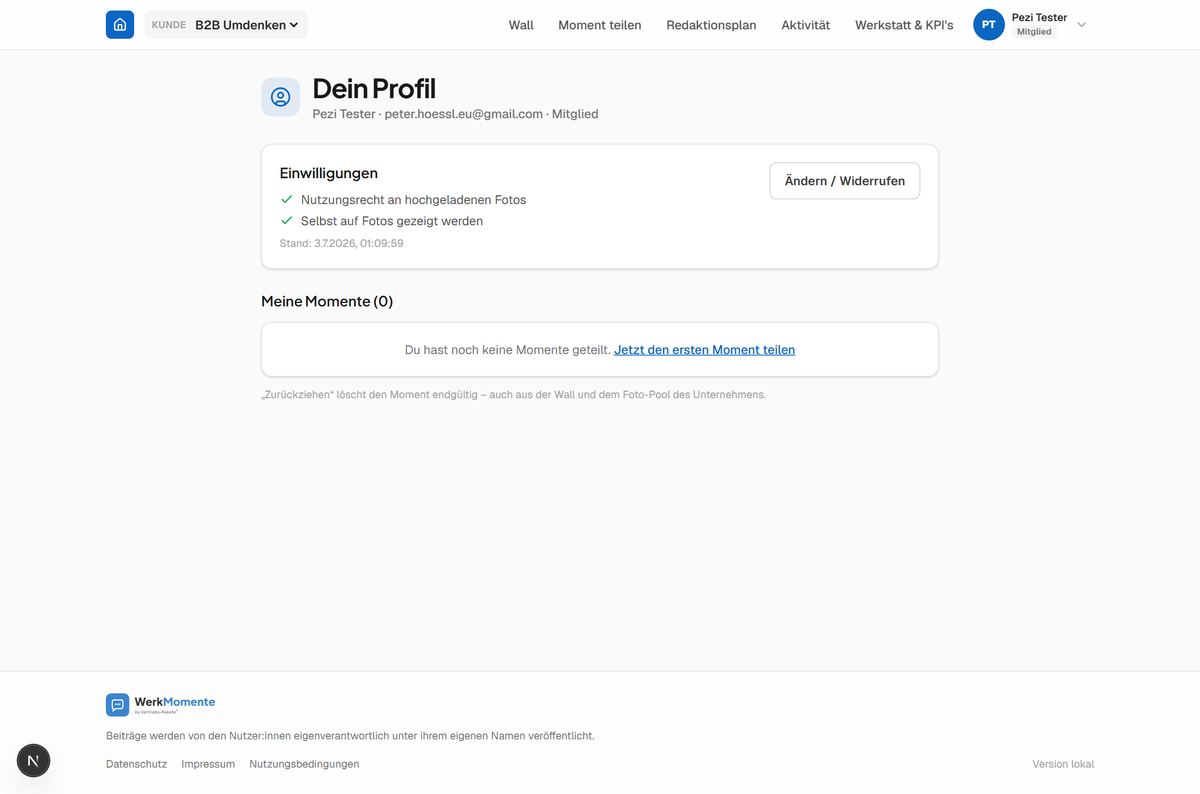
Beim ersten Start fragt WerkMomente zwei Einwilligungen ab: das Nutzungsrecht an deinen hochgeladenen Fotos und das Einverständnis, auf Fotos anderer abgebildet zu sein. Beides ist jederzeit widerrufbar – bei Widerruf verschwinden betroffene Fotos sofort von der Wall und die Bilddateien werden nach spätestens 30 Tagen endgültig gelöscht (mehr in Kapitel 11).
LinkedIn verbinden
Unter Profil verbindest du dein LinkedIn-Konto – damit funktioniert das 1-Klick-Posten direkt aus der Wall. Die Verbindung gilt ca. 2 Monate und lässt sich mit einem Klick erneuern oder trennen. Optional gibt es dort eine zweite Verbindung, LinkedIn Analytics, für deine automatischen Kennzahlen (Kapitel 7).
Aufs Handy holen
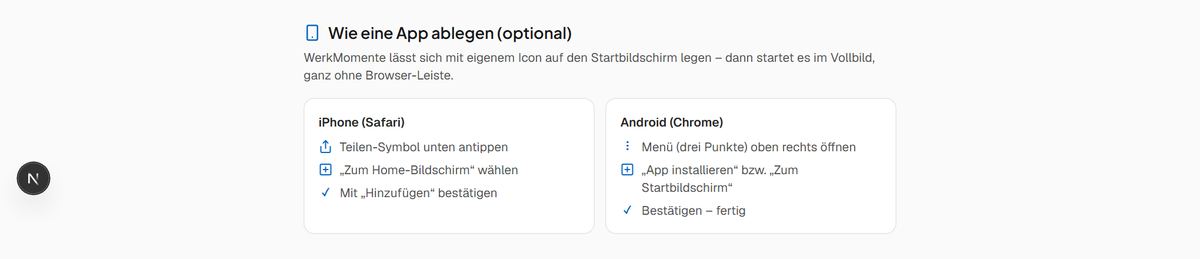
Unter /handy findest du einen QR-Code und eine Anleitung, wie du WerkMomente als App auf den Startbildschirm legst (iPhone und Android). Perfekt für Messen und Events: Handy zücken, Moment teilen.
Momente teilen
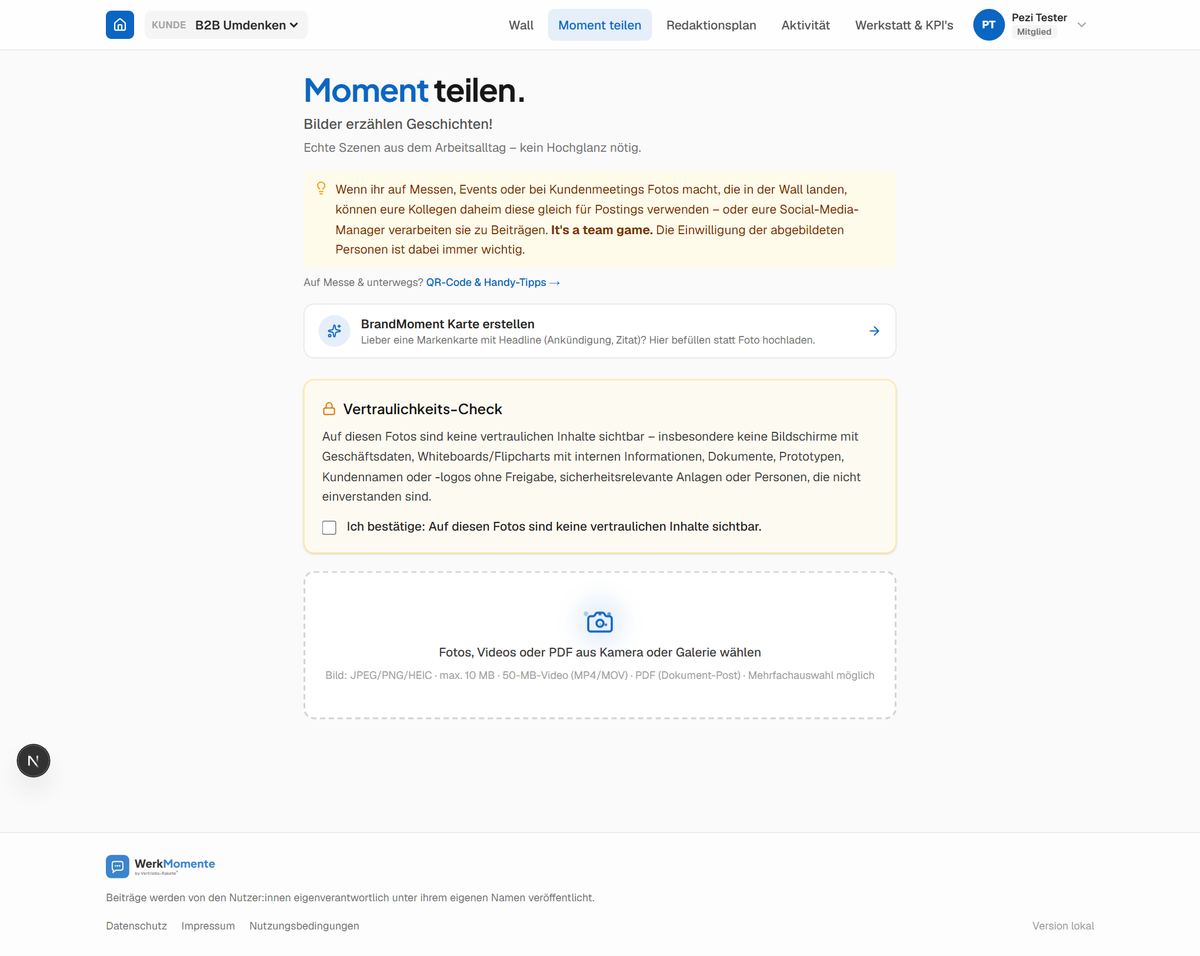
Der Rohstoff des Programms: echte Augenblicke, schnell hochgeladen.
Was du hochladen kannst
| Format | Was daraus wird |
|---|---|
| Ein Foto | Klassischer Bild-Post. HEIC vom iPhone wird automatisch konvertiert, Bilder werden komprimiert und von Metadaten (GPS!) befreit. |
| Mehrere Fotos | Wahlweise ein Beitrag mit mehreren Bildern (Karussell/Slider) oder je Bild ein eigener Moment – ein Schalter beim Upload entscheidet. |
| Video | Landet auf der Wall mit Abspielfunktion und wird mit einem Klick als nativer Video-Beitrag auf LinkedIn veröffentlicht – der Upload dauert etwas länger als bei Bildern. |
| Wird zum durchblätterbaren Dokument auf der Wall und als natives PDF-Karussell auf LinkedIn gepostet – das Format mit der höchsten Verweildauer. |
Die Beschreibung ist das KI-Briefing
Das Feld „Was war da los?" ist mehr als eine Bildunterschrift: Es ist die Grundlage für die Posting-Vorschläge. Je konkreter (Namen, Anlass, eine Erkenntnis), desto besser die Texte. Optional kannst du eine Referenz-URL mitgeben – die KI liest die Seite und übernimmt Fakten korrekt.
Du hast deinen Text schon? Dann gib ihn mit
Manchmal ist der Beitrag längst im Kopf fertig – oder steht schon in einer Notiz. Dann wäre es unsinnig, erst einen KI-Vorschlag zu erzeugen und ihn mühsam zu überschreiben. Direkt unter der Beschreibung sitzt deshalb der Schalter „Ich habe meinen Text schon". Ein Klick, und ein Feld klappt auf: Dort kommt dein fertiger Beitrag hinein, genau so, wie er rausgehen soll.
Was dann passiert:
- Beim Öffnen des Moments steht dein Text als eigene Karte da – nicht als „Vorschlag 1", denn er ist keiner.
- Die KI läuft gar nicht erst. Ein Knopf holt die Vorschläge nach, falls du es dir doch anders überlegst.
- Posten, Einplanen, Fett und Aufzählungen, Kolleg:innen verlinken – alles funktioniert wie bei den KI-Karten.
Die Entscheidung gilt nur für dich. Greift eine Kollegin denselben Moment auf, bekommt sie ganz normal ihre Vorschläge – dein fertiger Text nimmt ihr nichts weg.
Zwei Dinge zum Ablauf: Der Schalter erscheint erst, nachdem du eine Datei gewählt hast – vorher gibt es keinen Moment, an dem der Text hängen könnte. Und gespeichert wird er beim Hochladen, zusammen mit dem Bild.
Freigabe
Je nach Space-Einstellung erscheinen Momente sofort auf der Wall oder erst nach Freigabe durch einen Admin (Vier-Augen-Prinzip). Vor der Freigabe siehst nur du deinen Moment. Beim Upload bestätigst du, dass keine vertraulichen Inhalte sichtbar sind und abgebildete Personen einverstanden sind.
Die Wall
Der gemeinsame Pool aller Momente – organisiert nach dem, was du damit tun willst.
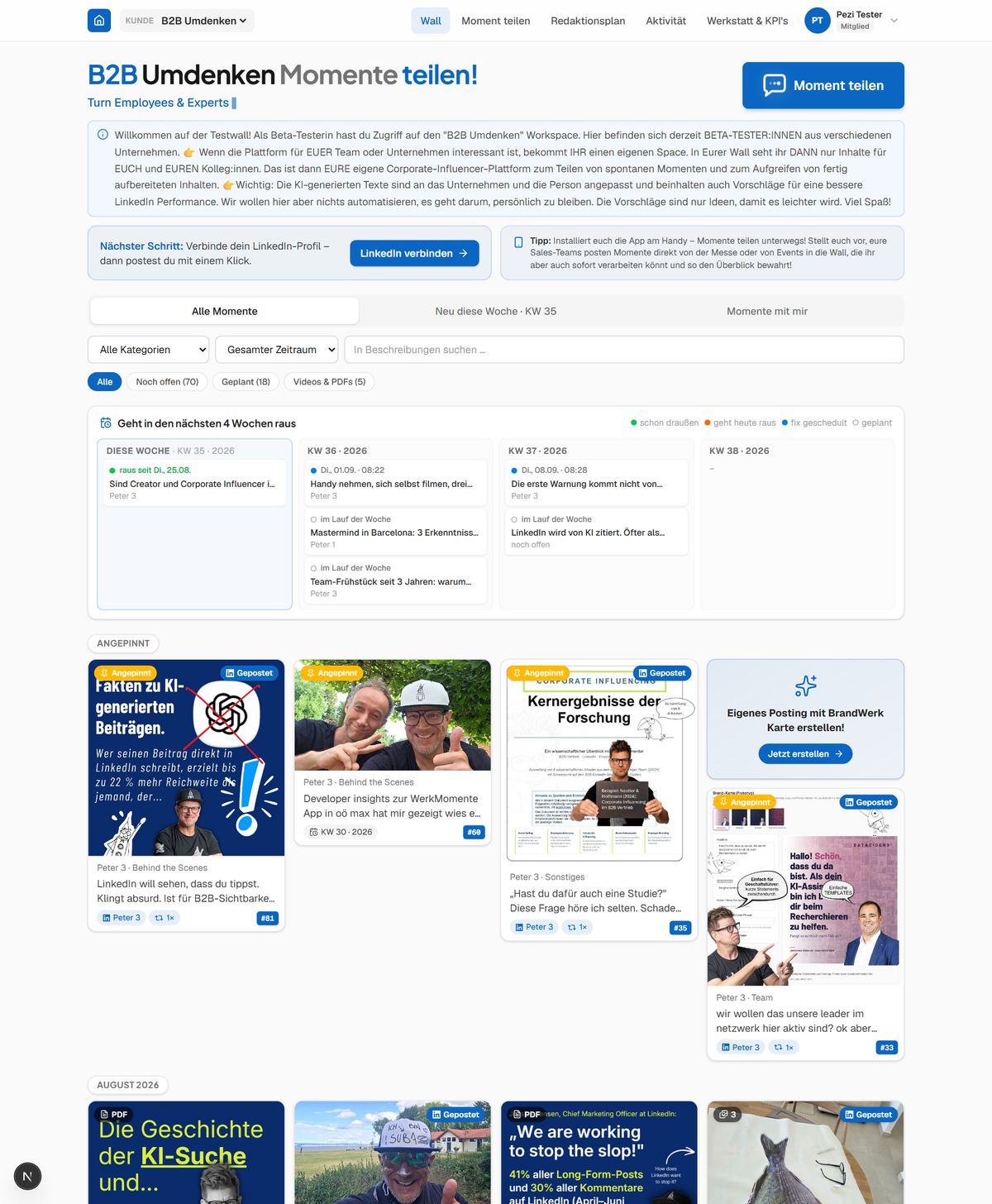
Aufbau von oben nach unten
- Der Einstieg – ein Hinweis auf das 15-Minuten-Video, das dir den Überblick gibt, und darunter der Willkommenstext deines Space. Der ist eingeklappt: Die Kopfzeile sagt, was drinsteckt, ein Klick zeigt den ganzen Text.
- „Für deinen Namen vorbereitet" – dir zugewiesene Momente, die du noch nicht gepostet hast, als große Teaser-Kacheln.
- „Geht in den nächsten 4 Wochen raus" – der Team-Zeitstrahl (siehe unten).
- Dein Redaktionsplan-Ausblick – deine nächsten geplanten Slots.
- Der Momente-Pool – alle Kacheln, neueste zuerst, nach Monaten gruppiert; von Admins angepinnte Momente stehen ganz vorn.
„Für dich vorbereitet" – dein persönlicher Einstieg
Direkt nach der Anmeldung siehst du ganz oben die Beiträge, die speziell für dich zusammengestellt wurden. Sie können von ganz unterschiedlichen Stellen kommen: von eurer Agentur, von internen Influencer-Manager:innen oder Programmleiter:innen, vom Social-Media-Management – oder von dir selbst. Genauso unterschiedlich ist die Form: mal ein einfaches Foto aus dem Büro oder der Freizeit, mal ein sorgfältig aufbereiteter Beitrag zu einem Thema, ein Slider (PDF-Karussell) oder ein Beitrag mit mehreren Bildern. Ein Klick auf die Kachel, und du bist in der Schreibwerkstatt (Kapitel 5).
Die Kacheln zeigen dasselbe wie die Wall darunter: wer den Moment beigesteuert hat, die Kategorie, die Beschreibung – und die Ziel-Woche, falls eine gesetzt ist. Sortiert wird nach genau dieser Woche, das Dringendste zuerst; was keine Frist hat, kommt dahinter.
Zwei Zahlen stehen dort nebeneinander, und sie meinen Verschiedenes: „… noch offen" zählt, was du davon noch nicht gepostet hast – das sind die Kacheln. „Alle ansehen (…)" zählt alle dir zugewiesenen Momente, auch längst erledigte. Dass hier weniger Kacheln stehen als die zweite Zahl vermuten lässt, ist also kein Fehler, sondern erledigte Arbeit.
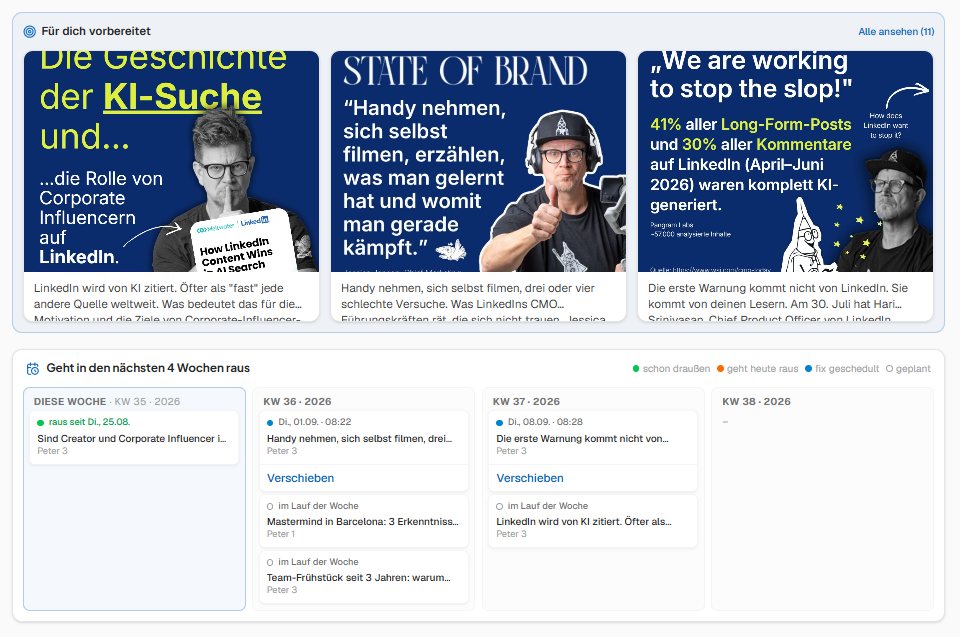
Tabs und Filter
Vier Tabs: Alle Momente (Standard), Neu diese Woche, Für mich (deine Zuweisungen), Momente mit mir (Fotos, auf denen du markiert bist). Dazu Such-, Kategorie- und Zeitraum-Filter sowie Status-Chips mit Zählern: Noch offen (von dir nie gepostet – die „Was soll ich posten?"-Antwort), Von mir genutzt, Geplant, Videos & PDFs.
Der Zeitstrahl: vier Wochen Vorschau & Bilanz
Vier Wochen-Spalten zeigen teamweit, was in den nächsten Wochen ansteht: was bereits gepostet wurde, was fix geschedult ist und was noch in der Planungsphase steckt. Jeder Eintrag: Kurz-Überschrift, von wem, wann – Klick führt zum vorbereiteten Moment. Eigene geschedulte Posts lassen sich direkt hier verschieben. Beiträge aus dem Redaktionsplan tragen ein kleines R; frei geplante Momente stehen gleichberechtigt daneben. Hängt ein Moment an einem Slot, zeigt seine Detailseite ganz oben einen Redaktionsplan-Balken mit dem geplanten Beitrag.
| Punkt | Bedeutung |
|---|---|
| Grün | Schon draußen – wurde bereits veröffentlicht („raus seit …"). |
| Orange | Geht heute automatisch raus. |
| Blau | Fix geschedult – Datum und Uhrzeit stehen. |
| Hohl | Geplant – im Redaktionsplan bzw. mit Ziel-Woche, Termin noch offen. |
| RR | Teil des Redaktionsplans. Einträge ohne R sind frei geplante Momente, die nur einen Termin oder eine Ziel-Woche haben. |
Auf den Kacheln
Kompakte Status-Chips statt Textwüste: 📅 Ziel-Woche, 🎯 „für Markus", LinkedIn-Chip mit Poster-Name, 🔁 Nutzungszähler – der Volltext erscheint beim Überfahren mit der Maus. Karussell-Beiträge zeigen auf der Detailseite eine durchblätterbare Galerie, PDFs einen Seiten-Flipper.
Posten mit KI
Vom Moment zum Beitrag: Die Detailseite ist deine Schreibwerkstatt.
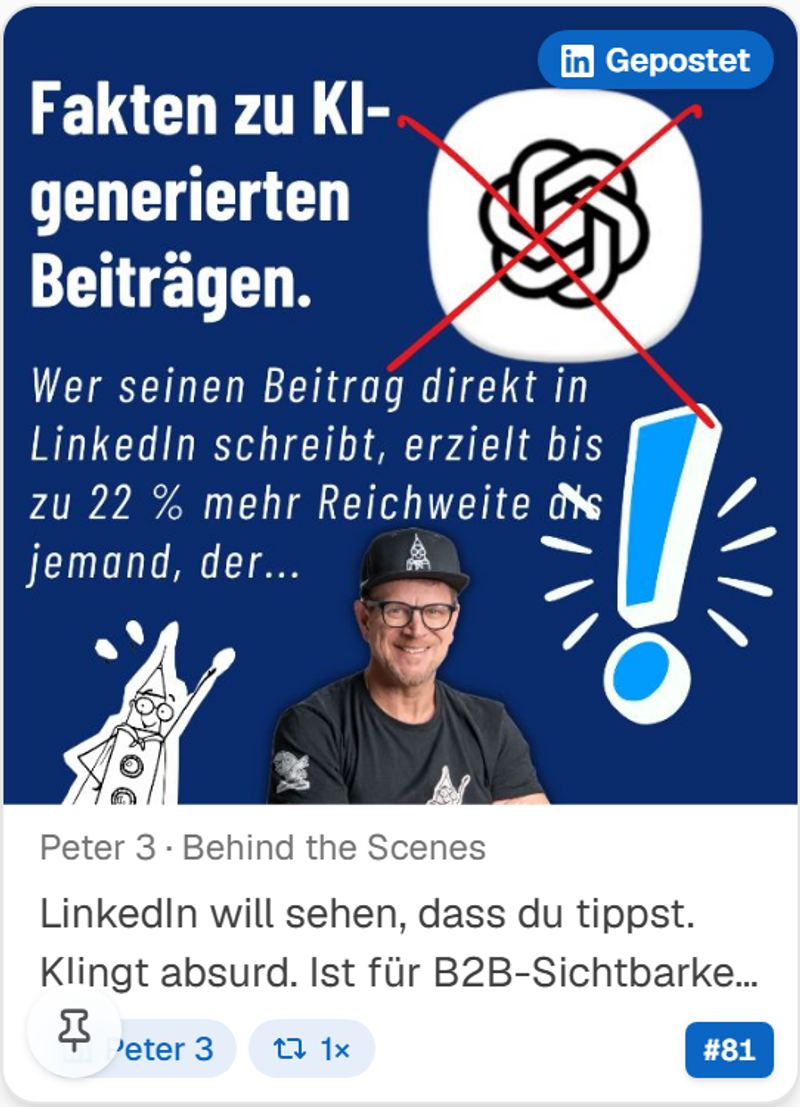
So sieht das im Alltag aus: Dieser Moment wurde im Redaktionsplan vorbereitet – als fertig gestaltete BrandMoment-Karte – und landet so auf der Wall …
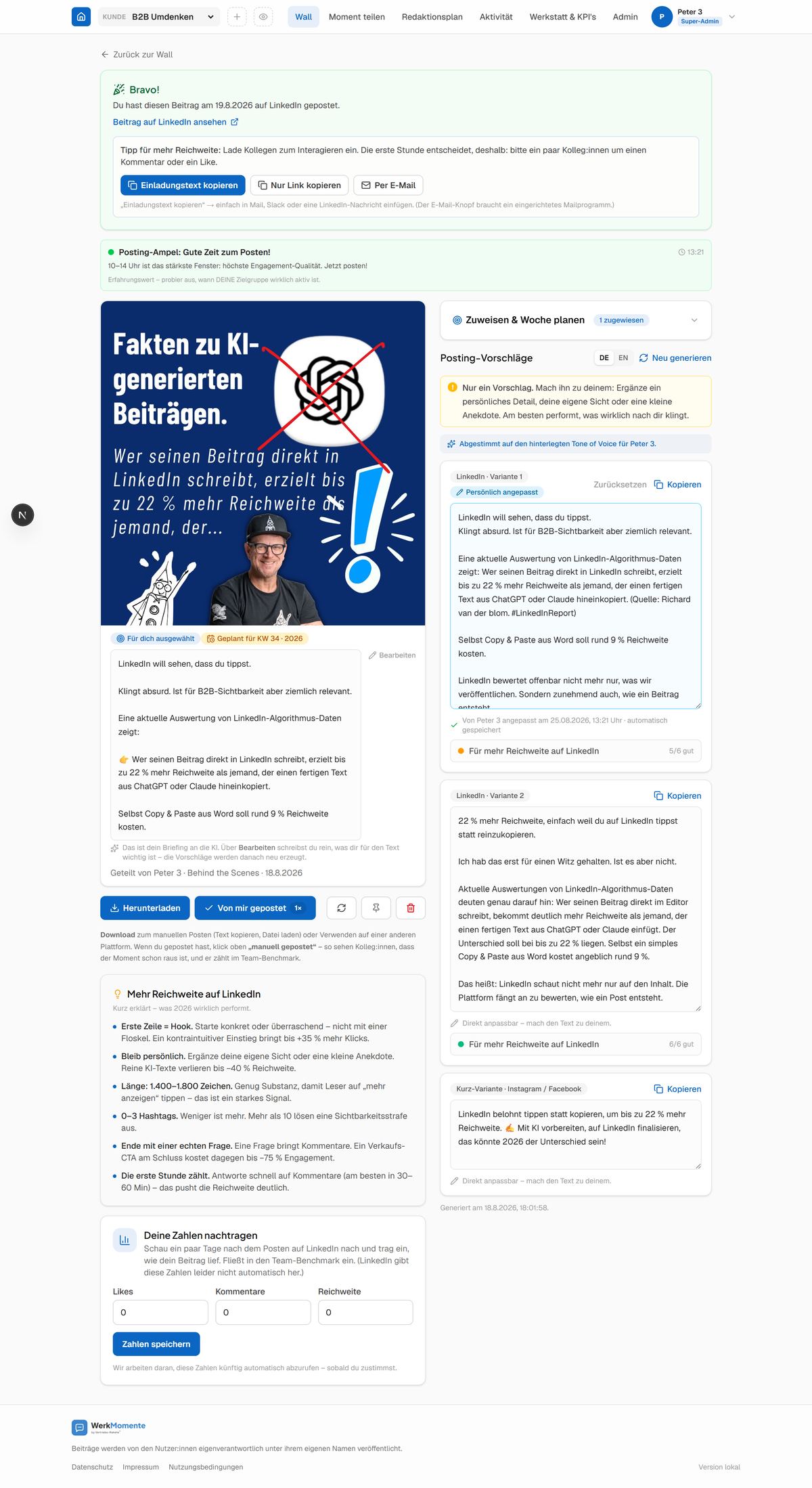
… und auf der Detailseite läuft alles zusammen: Zuweisung und Wochenplanung, die Posting-Ampel, die KI-Vorschläge in der hinterlegten Tonalität – hier bereits persönlich angepasst und mit einem Klick veröffentlicht.
Die Posting-Vorschläge
Hast du deinen Text schon beim Upload mitgegeben (Kapitel 3), steht er hier oben als eigene Karte und die KI bleibt still, bis du sie anforderst. Andernfalls gilt:
Beim ersten Öffnen eines Moments generiert die KI zwei LinkedIn-Varianten (unterschiedliche Aufhänger, reichweiten-optimiert: starker Hook, kurze Absätze, offene Frage am Ende, 0–3 Hashtags) und eine Kurz-Variante für Instagram/Facebook. Die Sprache folgt automatisch der Beschreibung (Deutsch/Englisch umschaltbar), und „Neu generieren" holt frische Vorschläge.
Die Texte berücksichtigen das Firmenprofil des Space und – falls vom Admin hinterlegt – deine persönliche KI-Tonalität (z. B. für Geschäftsführung anders als für Vertrieb).
Zu deinem Text machen
Jeder Vorschlag ist direkt editierbar. Deine Anpassung wird automatisch gespeichert – mit Vermerk „Von dir angepasst am …" und blauer Markierung „Persönlich angepasst", damit klar ist: Das ist nicht mehr reine KI. Anpassungen sind privat; Kolleg:innen bearbeiten ihre eigene Version desselben Moments.
Veröffentlichen – drei Wege
Sofort posten
„Auf LinkedIn posten" veröffentlicht den Beitrag mit Bild(ern) direkt auf deinem Profil. Bei Karussells wählst du vorher weitere Bilder dazu.
Planen
Datum + Uhrzeit wählen – der Beitrag geht automatisch raus. Verschieben geht jederzeit: im Zeitstrahl, im Profil oder über „ändern" am Eingeplant-Badge.
Manuell
Text kopieren, Datei herunterladen, selbst posten – z. B. auf anderen Plattformen. Danach „manuell gepostet" markieren – so zählt es im Team-Benchmark.
Für andere posten lassen
Wer mag, erlaubt einer Kollegin oder dem Social-Media-Manager, Beiträge im eigenen Namen zu posten (Delegation, jederzeit widerrufbar) – praktisch für Führungskräfte. Die Freigabe erfolgt im Profil; gepostet wird dann über deine LinkedIn-Verbindung, aber immer von einem Menschen ausgelöst.
Redaktionsplan & Team
Struktur für die großen Beiträge – ohne die Spontaneität zu ersticken.
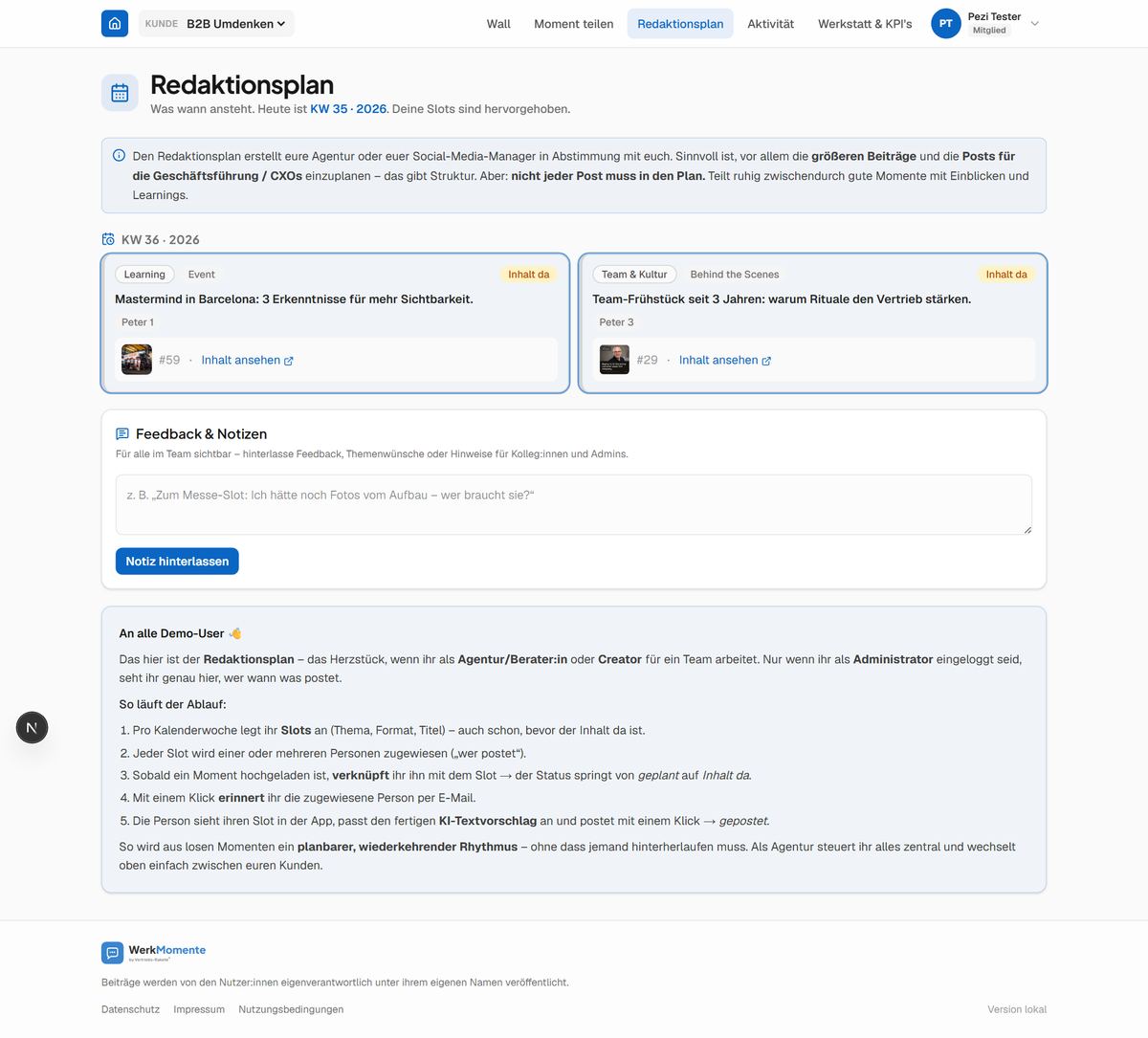
Der Redaktionsplan zeigt wochenweise, welche Beiträge anstehen: Thema, Format, Briefing und wer posten soll. Deine eigenen Slots sind hervorgehoben; fehlt noch ein Foto, springst du per „Foto hinzufügen" mit vorbefülltem Briefing direkt in den Upload. Verknüpfte Momente öffnest du mit einem Klick – posten inklusive.
Grundsatz: Geplant werden vor allem die größeren Beiträge und die Posts der Geschäftsführung. Nicht jeder Post muss in den Plan – spontane Momente sind ausdrücklich erwünscht.
Team-Notizen
Unter dem Plan gibt es ein Feedback-Board: Jede:r kann Notizen für Kolleg:innen und Admins hinterlassen („Zum Messe-Slot hätte ich noch Fotos vom Aufbau"). Jede Notiz zeigt Autor:in und Zeitpunkt; eigene Notizen kannst du löschen, Admins moderieren.
Zuweisungen & Erinnerungen
Admins können Momente gezielt Personen zuweisen („Für dich ausgewählt", optional mit Ziel-Woche). Zugewiesene Momente erscheinen prominent auf deiner Wall und im „Für mich"-Tab. Freundliche Erinnerungen kommen als fertige E-Mail-Vorlage – kein Nachjagen nötig.
Zahlen & Motivation
Sehen, was das Posten bringt – automatisch statt handgetippt.
LinkedIn Analytics verbinden Beta
Im Profil gibt es neben der Posten-Verbindung eine zweite Karte: LinkedIn Analytics. Mit deiner Zustimmung holt WerkMomente einmal täglich die Kennzahlen deiner LinkedIn-Beiträge (Impressionen, Reaktionen, Kommentare u. a.) und deine Follower-Zahl. Sichtbar sind die Zahlen nur für dich und die Admins deines Unternehmens; die Verbindung ist jederzeit trennbar – dann wird nichts Neues mehr abgerufen.
Die Performance-Seite
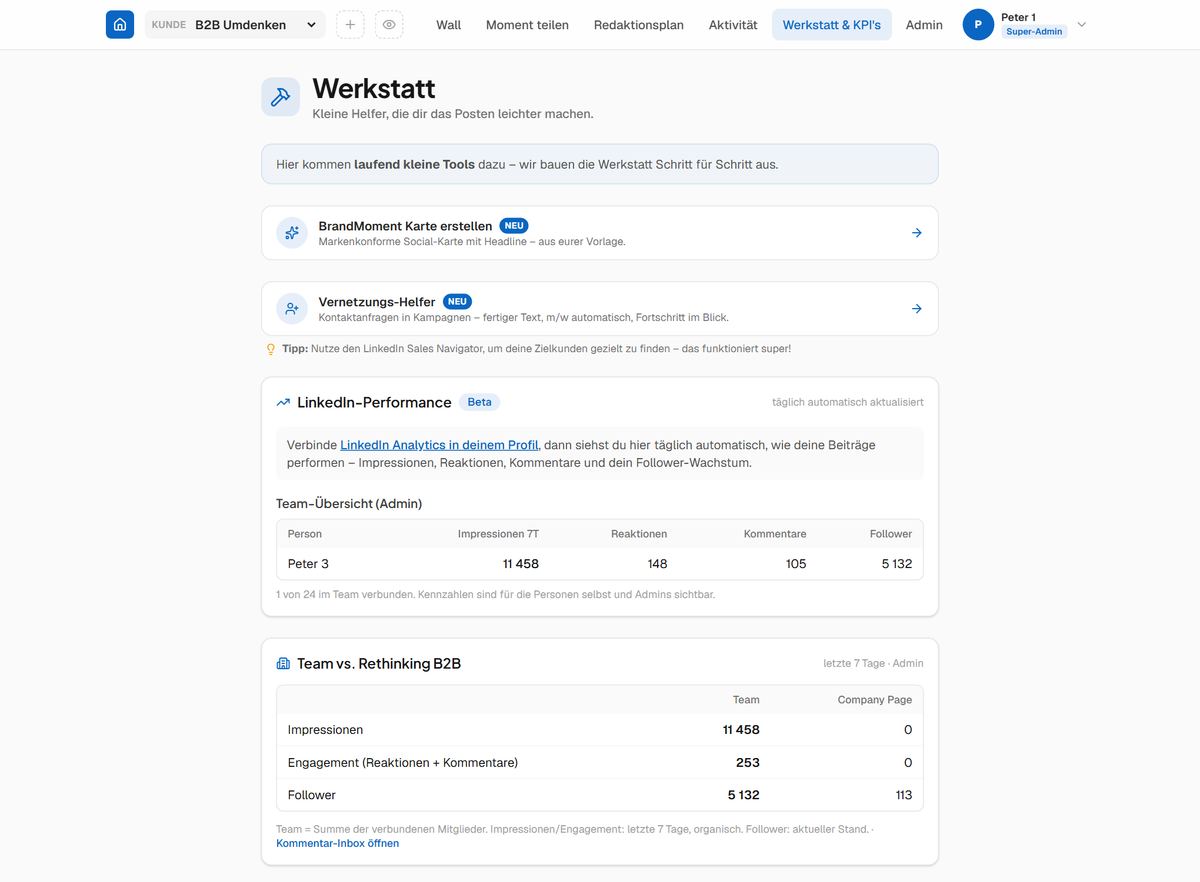
Alles Messbare hat eine eigene Seite im Hauptmenü: Performance. Dort zeigt „LinkedIn-Performance" deine 7-Tage-Kacheln (Impressionen mit Vergleich zur Vorwoche, Reaktionen, Kommentare, Follower) plus einen Tages-Verlauf deiner Impressionen über 28 Tage. Admins sehen zusätzlich die Team-Übersicht aller verbundenen Profile – mit Impressionen über 7, 14, 28 und 90 Tage sowie gesamt.
Team-Benchmark
Die freundliche Bestenliste: Punkte aus Posts (×10), aktiven Wochen (×5), Kommentaren, Likes (×0,2) und Vernetzungs-Anfragen (×2). Engagement-Zahlen kommen automatisch aus LinkedIn, sobald die Analytics-Verbindung bestätigt ist. Wer noch nicht bestätigt hat, trägt ein ⚠︎ – in der eigenen Zeile gleich mit Link zum Bestätigen.
Team vs. Company Page Beta
Verbindet ein Admin die LinkedIn-Firmenseite, zeigt die Performance-Seite den direkten Vergleich: Reichweite und Engagement des Teams neben der Company Page – inklusive der Kernbotschaft „Euer Team erreicht das X-fache der Company-Page-Reichweite". Das stärkste Argument für euer Programm, live belegt.
Wo (noch) keine automatischen Zahlen laufen, kannst du beim eigenen Post Likes, Kommentare und Impressionen selbst nachtragen – die Karte dafür ist auf jeder Moment-Detailseite.
Werkstatt-Helfer
Kleine Werkzeuge, die das Posten leichter machen – laufend erweitert. Die Werkstatt findest du in der Hauptnavigation; jedes Werkzeug hat dort seine eigene Kachel.
Die BrandMoment-Karte
Nicht jeder Beitrag braucht ein Foto. Manchmal ist die Aussage der Inhalt: ein Zitat der Geschäftsführung, eine Ankündigung, eine steile These. Dafür gibt es die BrandMoment-Karte – ein Bild in eurer Hausfarbe, mit eurer Schrift, in Sekunden getextet. Ihr wählt eine Vorlage, tippt euren Text, fertig. Das Ergebnis landet als Moment auf der Wall oder als PNG auf eurer Platte.
Vorlage wählen
Oben stehen die Vorlagen eures Space als kleine Vorschaubilder. Zwei Sorten gibt es:
- Zitat-Vorlagen brauchen einen Textblock – typischerweise mit Person im Bild, das Zitat daneben.
- Statement-Vorlagen haben Headline, optionale Unterzeile und eine Namenszeile für „Name / Rolle".
Eine Vorlage kann ein Motiv als Hintergrund haben – oder nur eine Farbfläche, wenn der Text allein wirken soll.
Das Akzentwort
Ins Feld Akzent kommt ein Wort oder eine Wortfolge aus deinem Text, die farbig hervorgehoben wird. Wichtig: Es muss genau so im Text vorkommen, Satzzeichen eingeschlossen. Steht im Text „Entscheidungen." mit Punkt, dann gehört der Punkt auch ins Akzentfeld – sonst passiert schlicht nichts.
Alles lässt sich verschieben
Mit „Verschieben" legt sich ein Raster über die Vorschau: Jeder Textblock und der Bildplatz bekommen ein Kästchen, das du mit der Maus ziehen kannst. Am Punkt unten rechts ziehst du die Breite auf – und bei Textfeldern auch die Höhe, was zugleich die Schriftgröße bestimmt: größerer Kasten, größerer Text. Pfeiltasten verschieben in Zehnerschritten, mit gehaltener Umschalttaste pixelweise.
Nähert sich ein Kasten der Kartenmitte, rastet er ein und eine Hilfslinie zeigt, worauf. Waagrecht und senkrecht getrennt – du kannst also horizontal zentrieren und vertikal frei bleiben. Wer bewusst knapp neben die Mitte will, hält beim Ziehen Alt gedrückt.
Über den Rand hinausragen ist ausdrücklich erlaubt: Ein angeschnittenes Portrait am Kartenrand ist ein Gestaltungsmittel, kein Fehler. Ganz aus dem Bild schieben lässt sich nichts – ein Streifen bleibt immer sichtbar, sonst käme man nie wieder heran.
Textausrichtung, Farbe und Fläche
| Schalter | Wofür |
|---|---|
| Ausrichtung | Text links, mittig oder rechts im Kasten. Gilt für den ganzen Block – bei Statement-Karten also Headline, Unterzeile und Name gemeinsam. |
| Text hell / dunkel | Für helle Motive, auf denen die helle Schrift der Vorlage absäuft. Bewusst keine freie Farbwahl: Die Vorlage hält eure Karten zusammen. |
| Fläche | Legt eine Fläche hinter den Text – hilft auf unruhigen Motiven, wo der Text sonst im Bild verschwindet. |
| Zurücksetzen | Alle Anpassungen zurück auf die Vorlage. |
Portraits
Hat eine Vorlage einen Bildplatz, kannst du ein freigestelltes Portrait einsetzen, das ein Admin hinterlegt hat. Mit „Portrait zurechtrücken" zoomst du (Mausrad oder Regler), verschiebst den Ausschnitt und kannst die Person spiegeln, damit sie in die andere Richtung schaut – praktisch, wenn Text und Blickrichtung sich sonst in die Quere kommen.
Mehrere Seiten
Mit „Als weitere Seite sichern" baust du aus mehreren Karten einen Beitrag zum Durchblättern: Text ändern, wieder sichern, und aus den Einzelkarten wird ein Karussell.
Die übrigen Werkzeuge
Vernetzungs-Helfer
Kontaktanfragen als kleine Kampagnen: fertiger Text (m/w automatisch angepasst), Fortschritt im Blick – zählt Punkte im Benchmark.
Artikel-Assistent
Entwirft LinkedIn-Langform-Artikel (Pulse) aus deinem Thema – gleiche Regel wie überall: Entwurf ja, veröffentlichen tust du.
Team-Performance-Rechner
Rechnet die Reichweite des Teams in einen Werbewert um – mit echten Zahlen, sobald Analytics verbunden ist.
Für Admins
Der Admin-Bereich: Qualität sichern, Team steuern, Programm belegen.
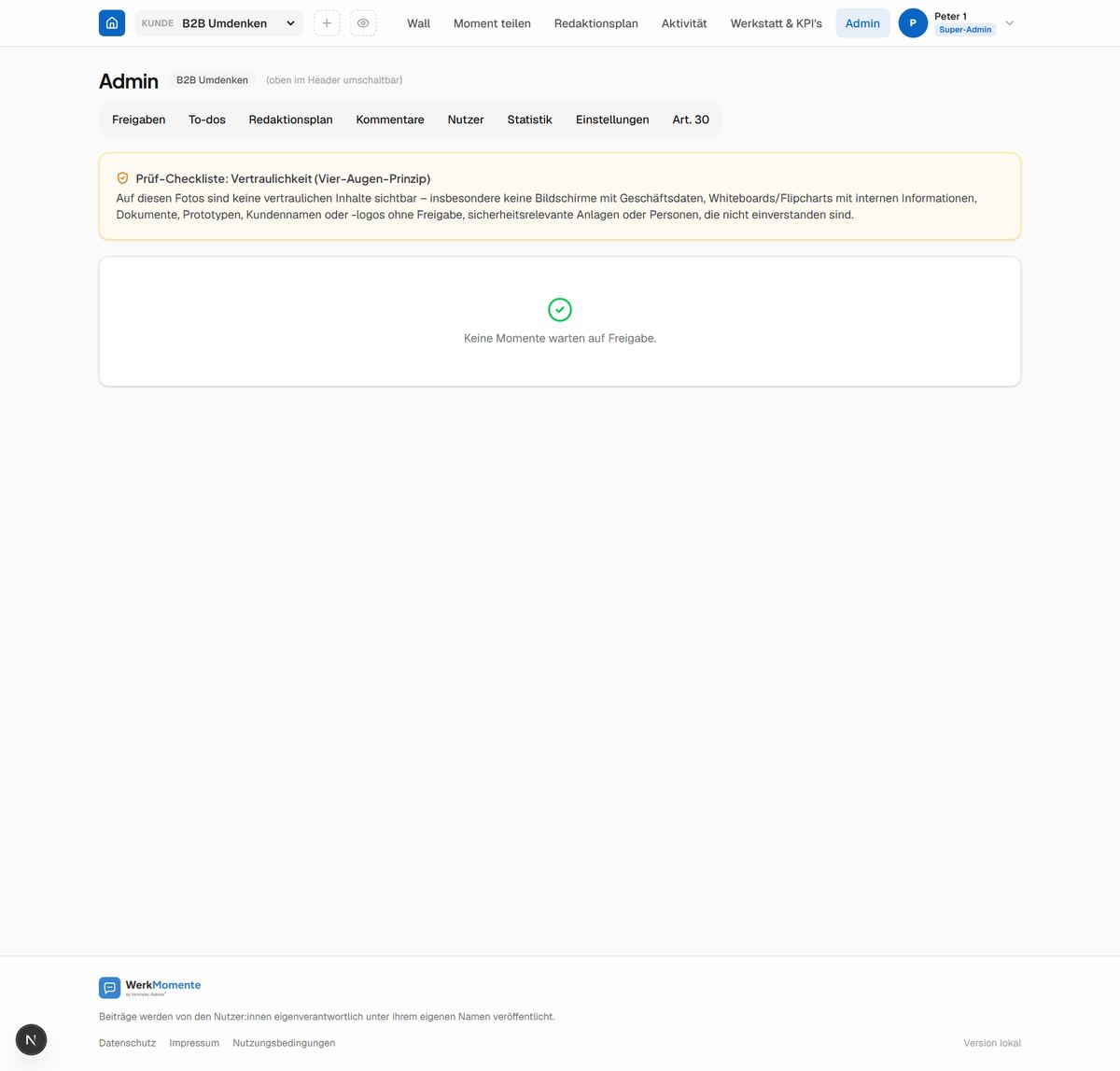
| Bereich | Was du dort tust |
|---|---|
| Freigaben | Neue Momente prüfen, Personen markieren, freigeben oder mit Begründung ablehnen. Abgelehnte Fotos werden nach 30 Tagen endgültig gelöscht. |
| To-dos | Wer soll was bis wann posten? Übersicht aller Zuweisungen mit 1-Klick-Erinnerungsmails. |
| Redaktionsplan | Wochen-Slots anlegen (Thema, Format, Briefing), Personen zuweisen, Momente verknüpfen. |
| Kommentare Beta | Kommentar-Inbox der Company Page: Kommentare der letzten Beiträge live lesen, KI-Antwortvorschlag holen, anpassen, als Page antworten. Kein Kommentar bleibt unbeantwortet – und nichts wird ohne deinen Klick gesendet. |
| Nutzer | E-Mail-Domain freischalten, einzeln einladen, Rollen setzen, deaktivieren, DSGVO-konform löschen. Pro Person eine KI-Tonalität hinterlegen, die alle Vorschläge für diese Person prägt. |
| Statistik | Validierungs-Dashboard: Wird hochgeladen? Wird der Pool genutzt? Plus CSV/ZIP-Export. |
| Karten | Vorlagen für die BrandMoment-Karte (Kapitel 8): Motiv hochladen – die Vorlage entsteht gleich mit –, Textfelder und Bildplatz setzen, Farben und Schrift festlegen. Auch reine Farbflächen ohne Motiv sind möglich. Hier liegen außerdem die freigestellten Portraits, die das Team in seinen Karten einsetzen kann. Die Oberfläche spricht die Sprache des Space. |
| Einstellungen | Branding (Farbe, Logo), Firmenprofil fürs KI-Briefing, Auto-Freigabe an/aus, Wall-Hinweistext. |
Beta-Funktionen & bekannte Grenzen
Was „Beta" heißt – und wo LinkedIn uns (noch) Grenzen setzt.
Beta markiert Funktionen, die neu sind und aktiv weiterentwickelt werden: LinkedIn Analytics, LinkedIn-Performance, Company-Page-Vergleich und die Kommentar-Inbox. Sie sind produktiv nutzbar; Rückmeldungen fließen direkt in die Weiterentwicklung.
Bekannte Grenzen (Stand September 2026)
- Profil-Aufrufe & Content-Follower: Zwei LinkedIn-Metriken liefern derzeit auf LinkedIn-Seite Fehler. Sie erscheinen automatisch, sobald LinkedIn sie repariert – unser täglicher Abruf versucht es weiter.
- Zahlen pro Einzelpost: LinkedIn liefert Tageswerte über alle deine Beiträge, keine verlässlichen Einzelpost-Werte. Für einzelne Beiträge bleibt die Selbsteingabe.
- Benchmark-Semantik: Die automatischen Engagement-Zahlen umfassen dein gesamtes LinkedIn-Profil, nicht nur WerkMomente-Beiträge – gewollt, denn sichtbar ist sichtbar.
Datenschutz & Sicherheit
Kurzfassung der wichtigsten Zusagen – die vollständige Erklärung steht unter /datenschutz.
- EU-Hosting: Datenbank, Login und Dateien liegen bei Supabase in der EU (Irland), die Anwendung läuft auf Vercel (Frankfurt). Einzige Ausnahme: Für Posting-Vorschläge gehen Foto/Beschreibung (bzw. bei der Kommentar-Inbox der Kommentartext) an den KI-Dienst Anthropic (USA) – abgesichert über Standardvertragsklauseln, Speicherung dort max. 30 Tage.
- Strikte Mandanten-Trennung: Jeder Kunden-Space ist auf Datenbank-Ebene isoliert (Row Level Security auf jeder Tabelle) – regelmäßig auditiert.
- Fotos ohne Ortsdaten: GPS-/EXIF-Metadaten werden beim Upload entfernt. Bei Videos/PDFs bleibt die Datei unverändert – darauf weist der Upload hin.
- Einwilligung & Widerruf: Beide Einwilligungen sind protokolliert und jederzeit widerrufbar. Widerrufene und abgelehnte Fotos verschwinden sofort von der Wall; die Bilddateien werden nach spätestens 30 Tagen endgültig gelöscht.
- LinkedIn-Zugriff: Zugriffsschlüssel werden verschlüsselt gespeichert und sind im Browser nie sichtbar. Jede Verbindung (Posten, Analytics, Company Page) ist einzeln trennbar – dann werden die Schlüssel gelöscht.
- Nichts postet automatisch im Namen einer Person – jede Veröffentlichung braucht einen menschlichen Klick. Das ist zugleich LinkedIn-Regelkonformität: keine Automatisierung, kein Bulk, Human-in-the-Loop.
Die LinkedIn-Regeln – und wie wir sie einhalten
Warum nichts automatisch gepostet und nichts automatisch kommentiert wird – und was das für deinen Alltag bedeutet.
LinkedIn untersagt im Kern drei Dinge: automatisiertes Handeln im Namen von Menschen ohne deren konkrete Entscheidung, Verschleierung der Identität und Zugriff auf Daten außerhalb der offiziellen Schnittstellen (Scraping). WerkMomente ist so gebaut, dass es das gar nicht kann – nicht als Vorsatz, sondern weil die entsprechenden Funktionen schlicht nicht existieren.
Vier Prinzipien
Human-in-the-Loop
Jeder Beitrag, jede Antwort geht auf einen Klick zurück – „Auf LinkedIn posten", „Für später planen", „Antwort senden". Einen anderen Weg gibt es nicht.
Eigene Identität
Gepostet wird unter deinem Namen, mit deiner eigenen Verbindung. Keine Sammelaccounts, keine Bots, keine erfundenen Profile.
Nur offizielle Schnittstellen
Alles läuft über die dokumentierte LinkedIn-API. Es wird nichts von Webseiten ausgelesen und kein inoffizieller Weg benutzt.
Datensparsamkeit
Angefragt werden nur Berechtigungen, die eine tatsächlich vorhandene Funktion braucht. Gelesen werden nur deine eigenen Daten.
Was WerkMomente ausdrücklich nicht tut
- Keine automatischen Kommentare unter fremden Beiträgen. Antworten auf Kommentare der Firmenseite entwirft die KI – abschicken kann sie nur ein Admin, nach Sichtung des Textes.
- Kein automatisches Liken, Folgen oder Reagieren. Dafür existiert im System kein einziger Aufruf.
- Keine automatisierten Kontaktanfragen. Siehe Vernetzungs-Helfer weiter unten.
- Kein Massen- oder Serienposting. Jeder Beitrag entsteht aus einem einzelnen Moment und einer einzelnen Freigabe.
- Nichts ohne dein Wissen. Ohne deine persönliche LinkedIn-Verbindung gibt es keinen Weg, in deinem Namen zu veröffentlichen.
- Kein Scraping. Keine Daten von LinkedIn-Seiten „abgelesen", keine nachgebauten Sitzungen.
„Für später planen" ist keine Automatik
Ein geplanter Beitrag wirkt auf den ersten Blick automatisch – ist es aber nicht. Inhalt, Profil und Zeitpunkt hast du vorher festgelegt; der Hintergrundlauf führt nur aus, was du entschieden hast. Wie ein Wecker, den du selbst stellst. Er erzeugt keine Inhalte, wählt keine Empfänger und trifft keine Entscheidung.
Der Vernetzungs-Helfer – bewusst ohne Automatik
Genau hier verstoßen viele Werkzeuge gegen die LinkedIn-Regeln: automatische Kontaktanfragen, Massen-Nachrichten, abgegriffene Profile. Der Vernetzungs-Helfer macht nichts davon. Er verwaltet deine selbst recherchierte Liste, baut daraus Links und legt vorbereitete Anschreiben in die Zwischenablage. Anklicken, prüfen, einfügen, absenden – das tust du selbst, auf LinkedIn.
Wenn jemand für dich postet
Agentur oder Social-Media-Verantwortliche können für dich posten – aber nur, wenn du es vorher erlaubt hast: entweder über eine Vollmacht, die du selbst anlegst, oder über die Agentur-Freigabe in deinem Profil. Fehlt beides, wird der Versuch abgewiesen. Der Beitrag erscheint in jedem Fall unter deinem Namen – verschleiert wird nichts.
Und die KI?
Die KI schreibt Vorschläge: Posting-Texte aus Foto und Beschreibung, Entwürfe für Kommentar-Antworten. Sie hat keinen Zugang zu LinkedIn. Zwischen jedem KI-Ergebnis und LinkedIn steht ein Mensch, der den Text sieht, ändern kann und die Veröffentlichung auslöst. Das ist nicht nur regelkonform, es ist der Produktkern: Beiträge sollen nach der Person klingen, die sie postet.
Hilfe & FAQ
Die häufigsten Stolpersteine – und ihre Lösungen.
| Problem | Lösung |
|---|---|
| „Code ungültig oder abgelaufen" | Frischen Code anfordern und exakt den aus der danach eintreffenden (neuesten) E-Mail verwenden. Jede neue Anforderung entwertet ältere Codes. |
| Posten-Button fehlt | LinkedIn ist nicht (mehr) verbunden – im Profil verbinden bzw. erneuern. Die Verbindung läuft nach ca. 2 Monaten ab. |
| Geplanter Post kam nicht | Profil → „Geplante Beiträge" prüfen: Fehlgeschlagene Posts lassen sich mit „Neu planen" wieder in die Warteschlange legen. Häufigste Ursache: abgelaufene LinkedIn-Verbindung. |
| Benchmark zeigt ⚠︎ bei mir | Du hast das automatische Auslesen noch nicht bestätigt – Klick auf das ⚠︎ führt direkt zur Analytics-Karte im Profil. |
| Moment soll weg | Eigene Momente kannst du selbst endgültig entfernen (Detailseite, Papierkorb) – Datei und Eintrag werden gelöscht. |
| Etwas anderes? | Die Hilfe-Seite in der App beantwortet Detailfragen; sonst direkt an Peter Hössl – Feedback landet erfahrungsgemäß schnell im Produkt. |